インターネット回線 不調・混雑の調査マニュアル
Wi-Fiのせい?それとも回線が原因?簡単なステップで不調の正体を突き止めましょう
インターネット不調? 繋がりにくい? よく切れる? 通信の不具合?
家のWi-Fi(無線)が稀に切れると感じている人はとても多いと思います。
実際にWi-Fiが原因で通信の不調もあるのですが、意外に見落としがちなのがインターネット回線の輻輳(ふくそう・混雑)や不調です。
Wi-Fiの電波状況が良好でも、その先の回線が混み合っていたら結局通信は不調になってしまいます。
「Wi-Fiルーター等の機器を新しく変えたのに通信の不調が直らない…」そんな方向けに、次の原因調査の方法を紹介します。
契約している回線やインターネットプロバイダ(ISP)が混み合っていないかを自動で調べる方法です。
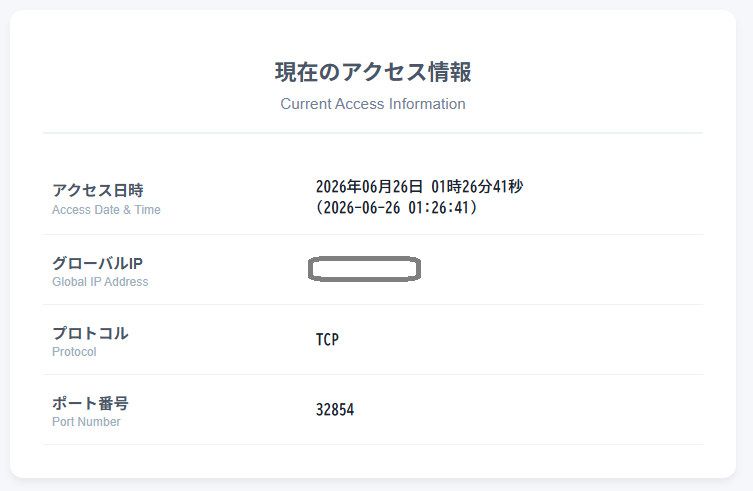
①あなたの家のIPアドレスを調べる
「グローバルIP」の項目に、現在あなたの家(ルーター)に割り当てられているIPアドレスが表示されています。
4つの数字(例: 192.168.x.x のような形式)が書かれているはずですので、必ずメモしてください。
②ping監視サービスを使用する
次に、外部からあなたの家への通信状況を定期的にチェック(ping監視)する設定を行います。
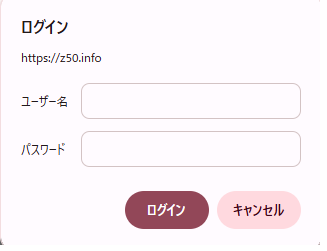
https://www.z50.info/zping/ にアクセスして、以下の手順を進めてください。
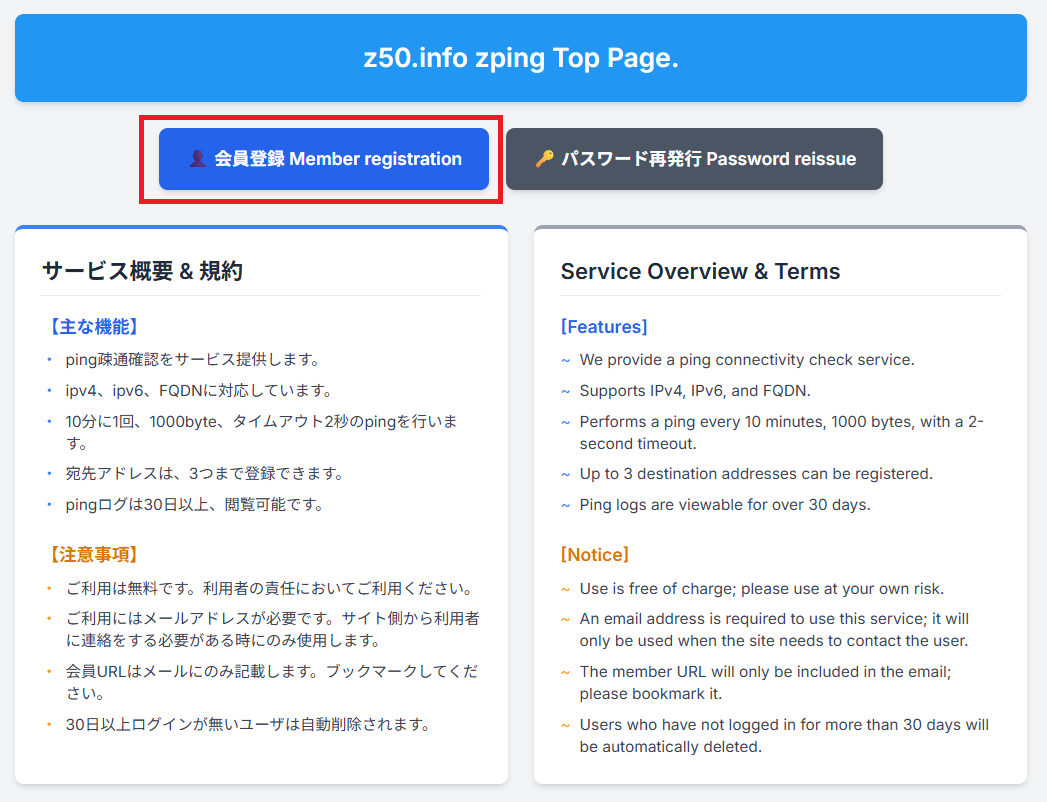
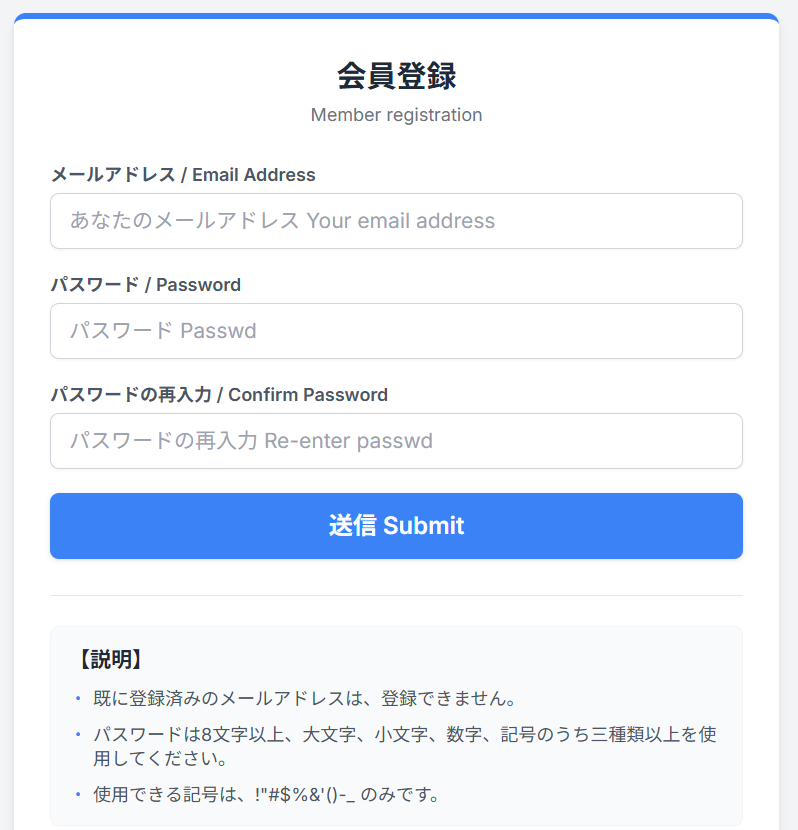
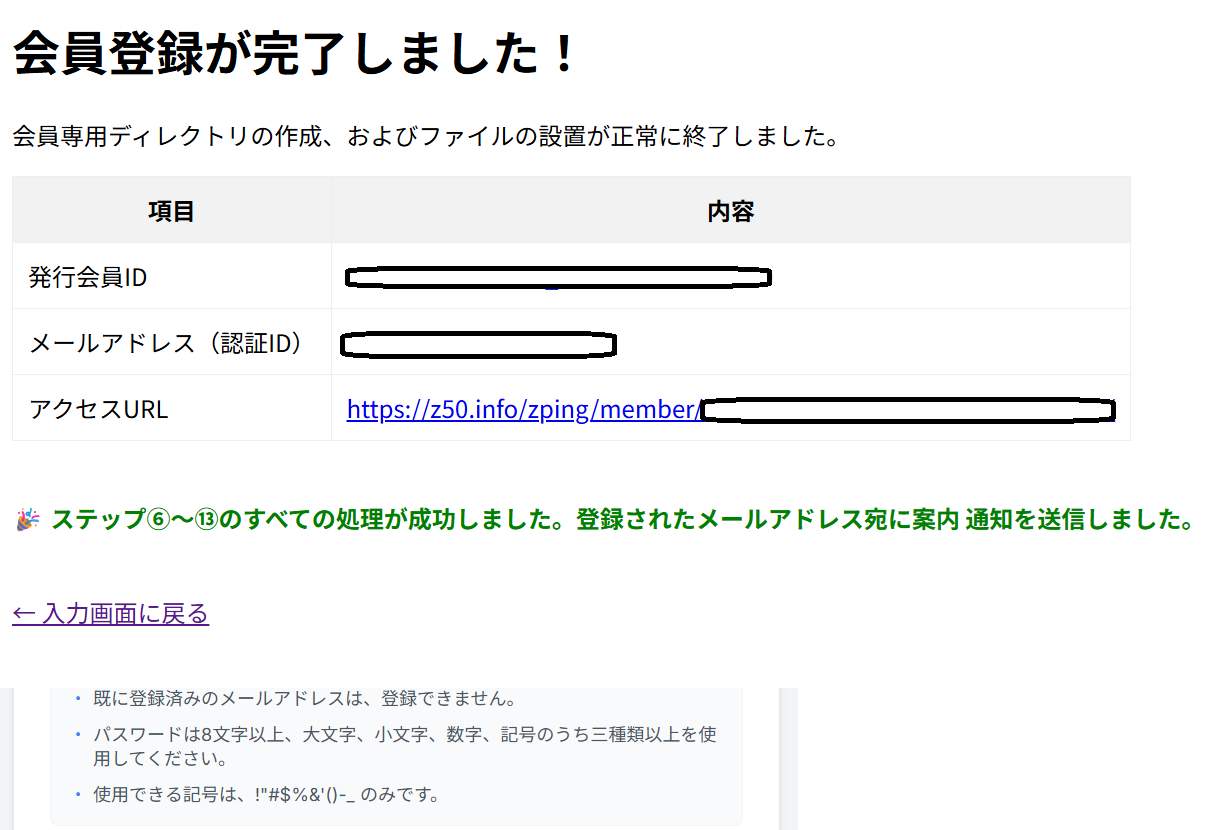
※登録されたメールアドレス宛に案内通知が送信されます(セキュリティのため、メール本文にはパスワードは記載されていません)。
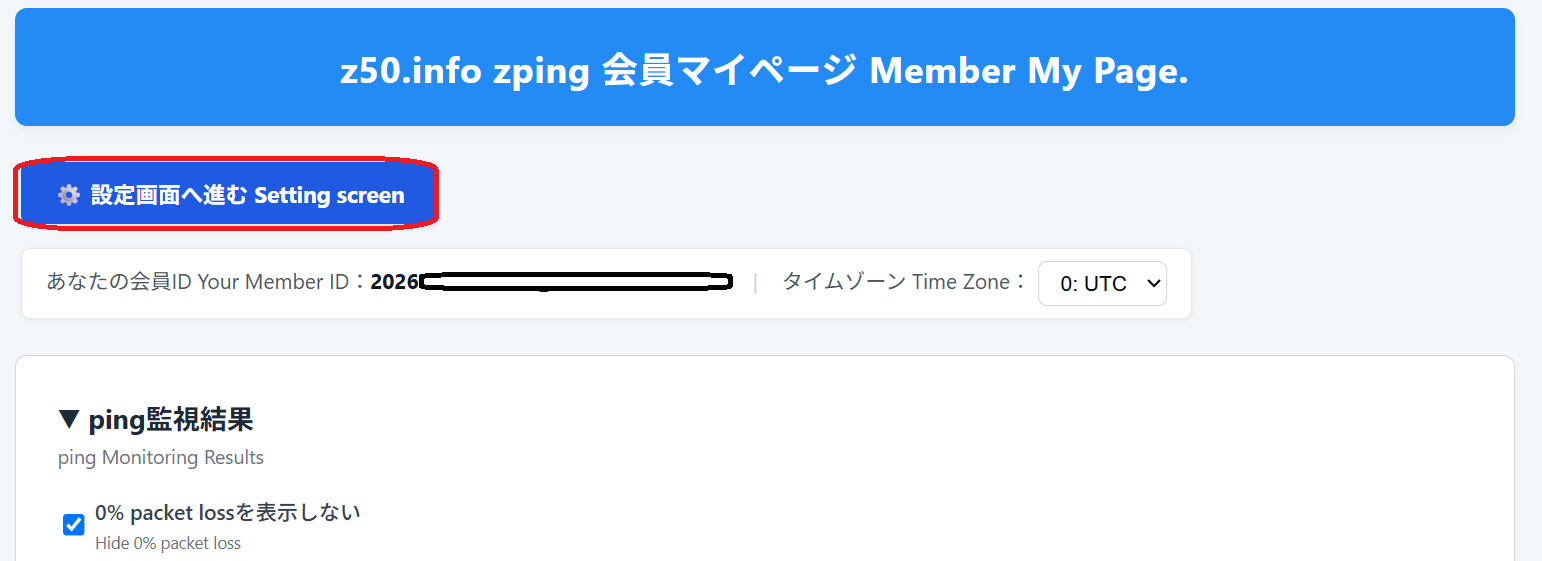
設定更新完了画面が表示され、アドレスが正常に追加されたことを確認したら、「← 設定画面に戻る Back to Settings」ボタンをクリックします。
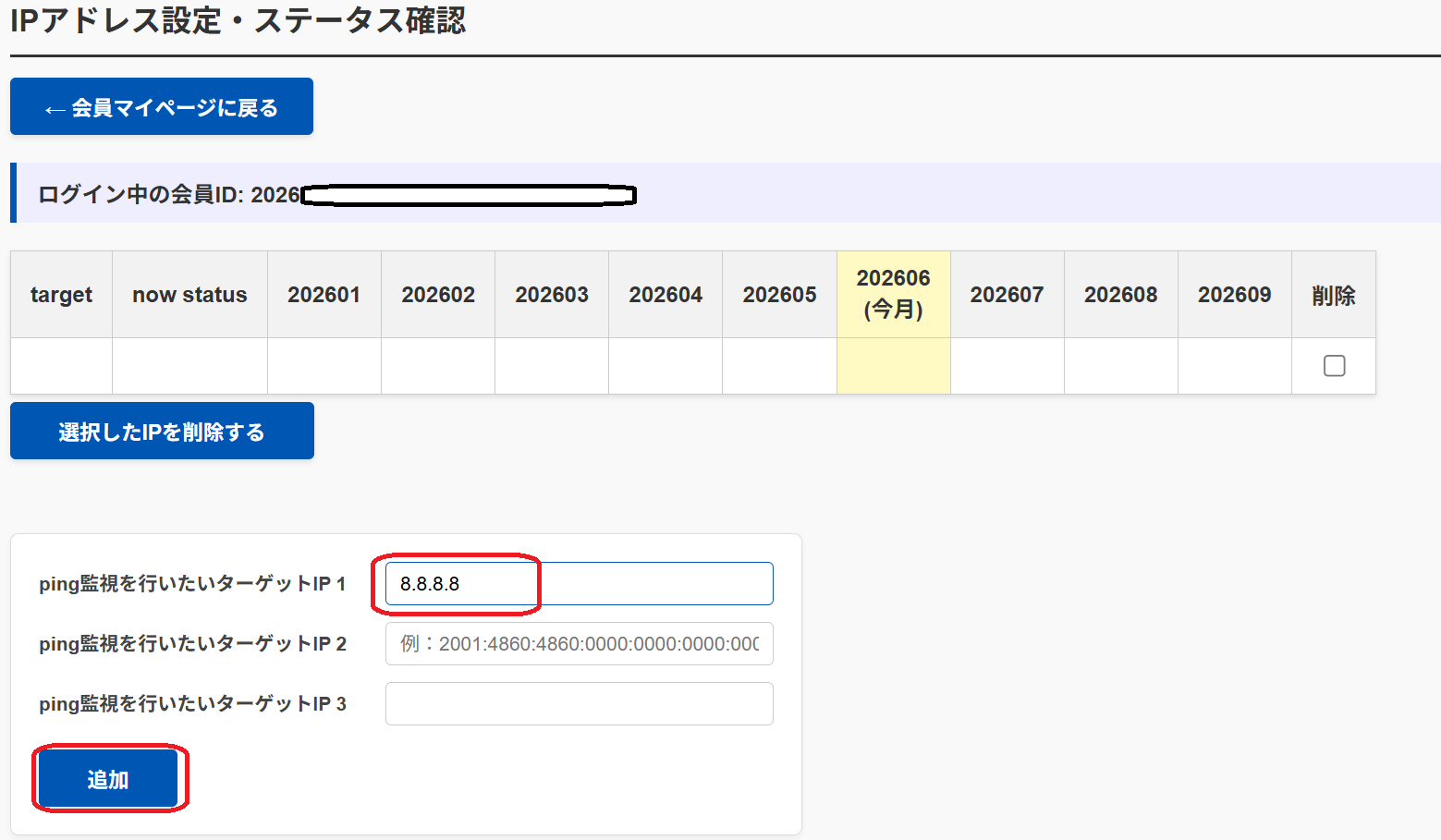
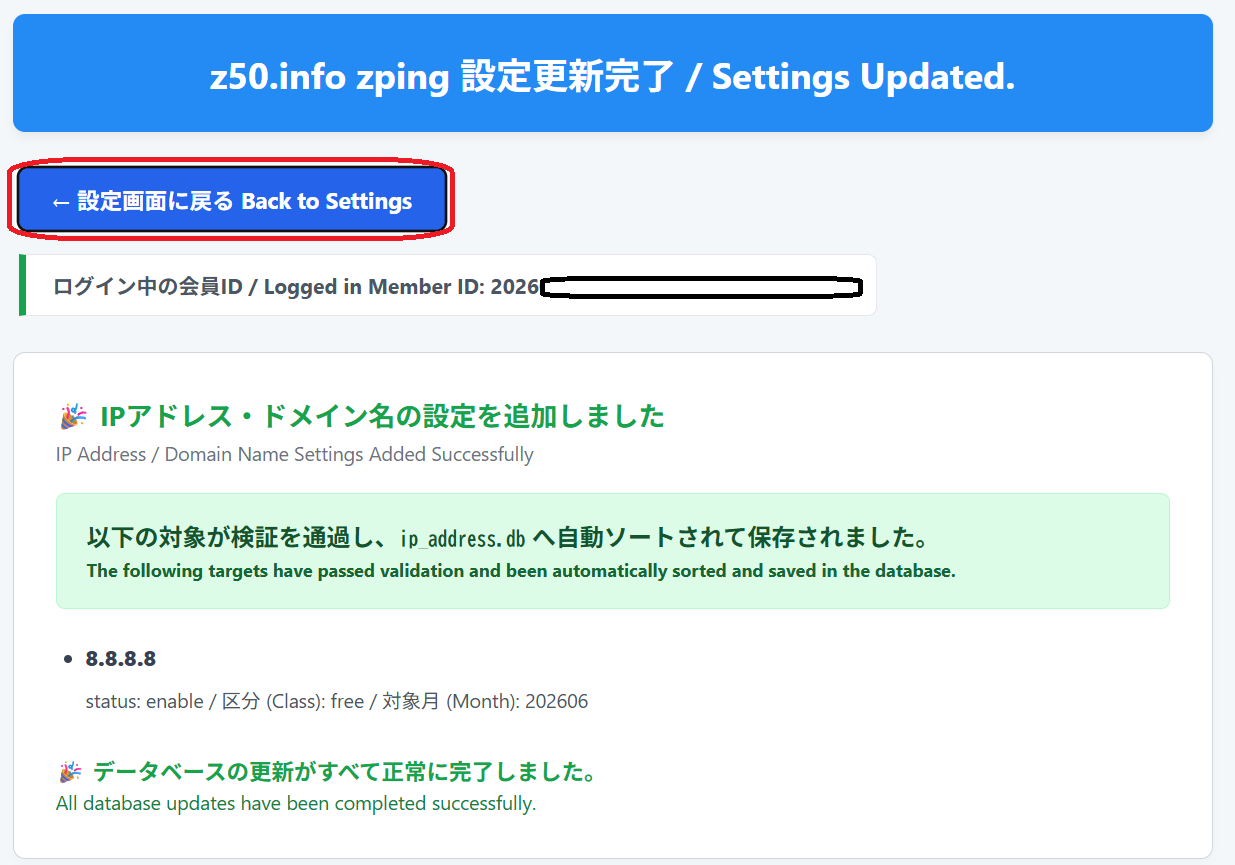
これで調査の準備は完了です!
10分ごとにping監視サーバーがあなたの家のルーターに対して自動で疎通確認(生存確認)を行います。
このまま設定を置いておき、普段通りインターネットを使いながら「ネットが遅い」「繋がりにくい」と感じる時が来るまで待ちます。
③不調を感じたら結果を確認・判断する
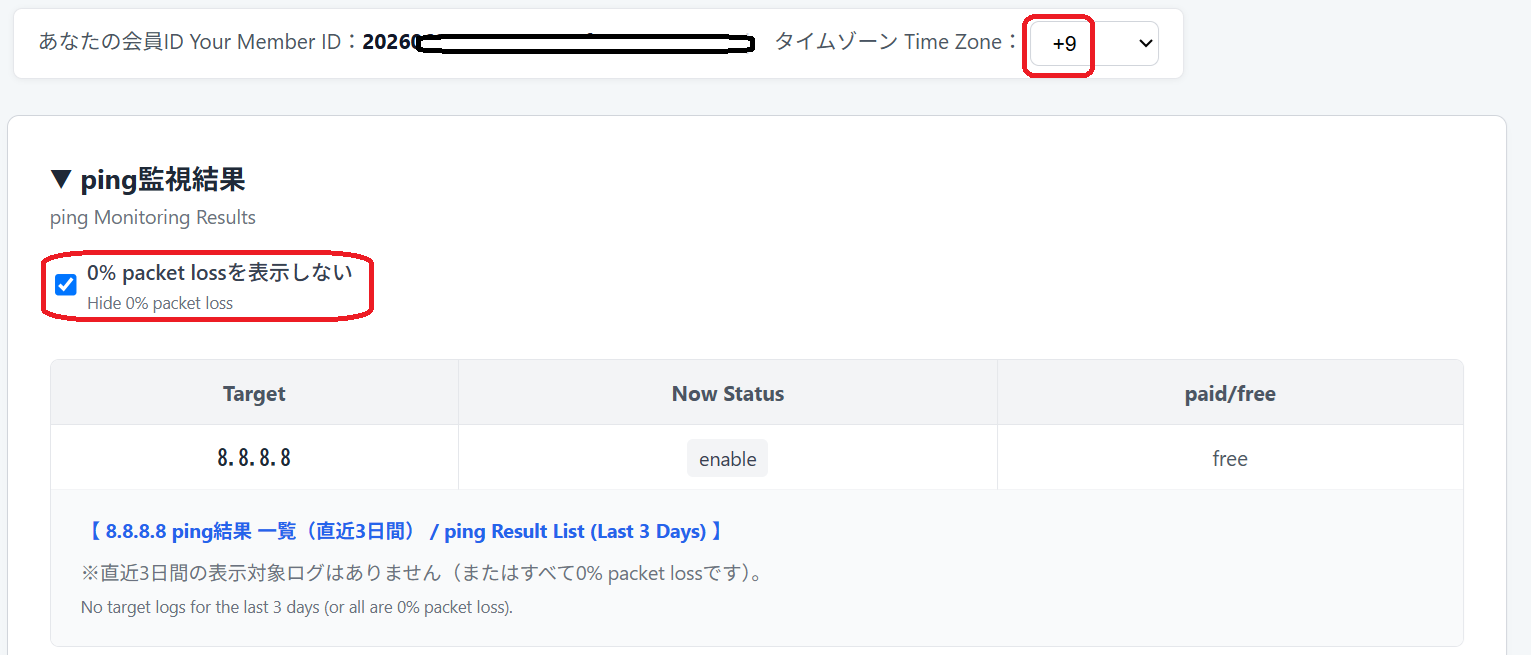
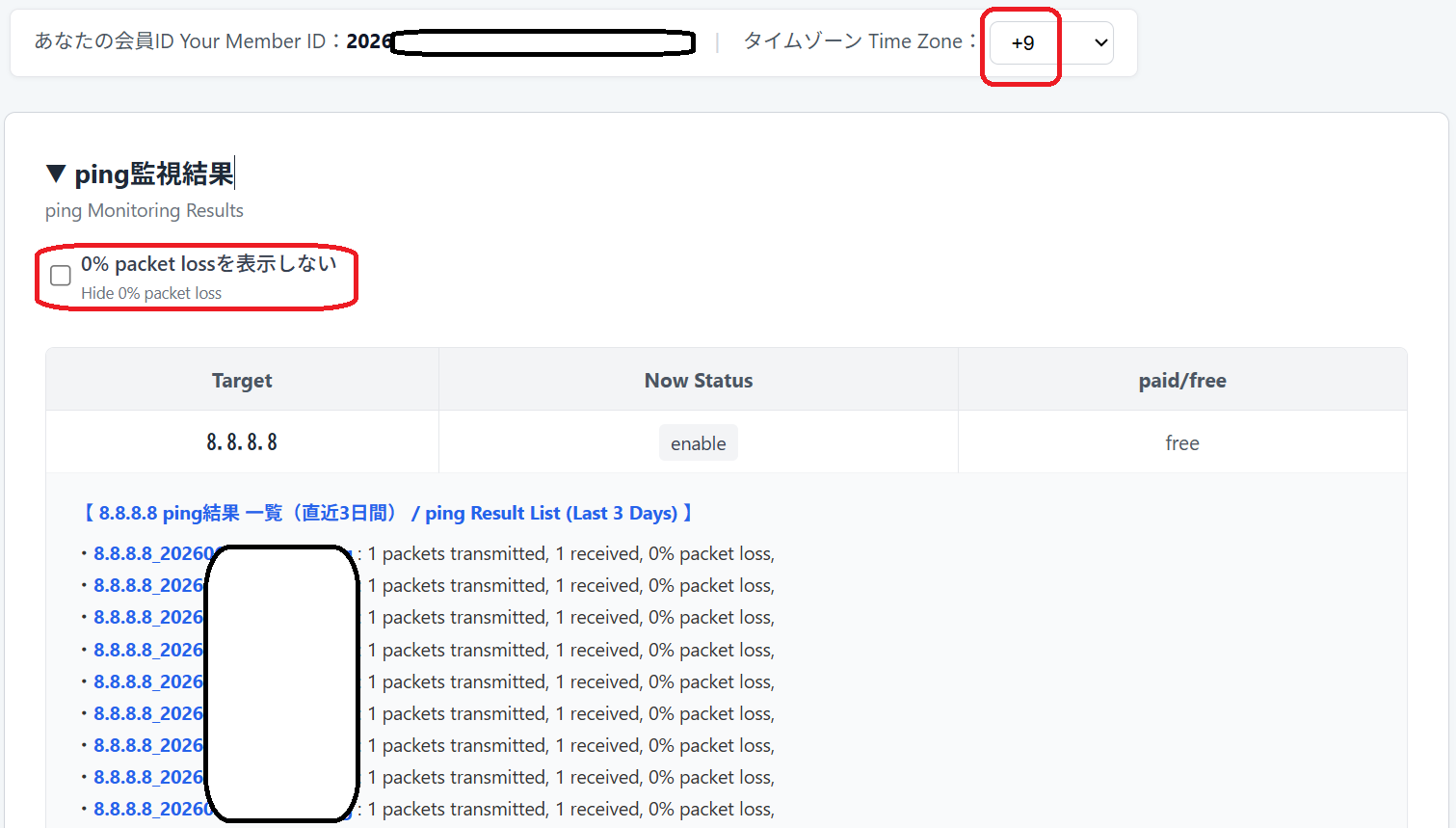
- タイムゾーンの設定:日本国内であれば「+9」を選択します。
- ログの絞り込み:「0% packet lossを表示しない」にチェックを入れます。
★ 表示されたエラーの日時をしっかり確認してください!!
【0% packet lossを表示しない】にチェックを入れた状態(問題がない時はログが非表示になります)
チェックを外した状態(正常なログも含めて10分ごとの履歴がすべて並びます)

💡 ここで回線の状態を判断できます
あなたが「通信が遅い・繋がりにくい」と感じた時間帯と、監視結果で「100% packet loss(通信断)」を検出した時間が同じ、あるいは近ければ、Wi-Fiの機械ではなく、インターネット回線やプロバイダ側が原因である可能性が極めて高いです。
また、あなたが遅いと感じた時に完全に途切れていなくても(packet lossがなくても)、レスポンスの数値(ms)が通常時に比べて著しく遅くなっている場合も同様に回線の混雑が原因と考えられます。
もし回線側の原因であることが分かった場合は、プロバイダのプラン変更や、混雑に強い回線への乗り換え(増速)を視野に入れて対策を行うのがおすすめです。